









المساعدة - صوت الشيعة
دليل سريع لأهمّ ميزات الموقع: كيف تبحث، وكيف تُنشئ قوائم التشغيل، وكيف تعمل قائمة «القادم»، وكيف تُكمل الاستماع من حيث توقّفت، وكيف تجد كلّ ما يخصّك في «مكتبتي» وتنقله إلى جهاز آخر.
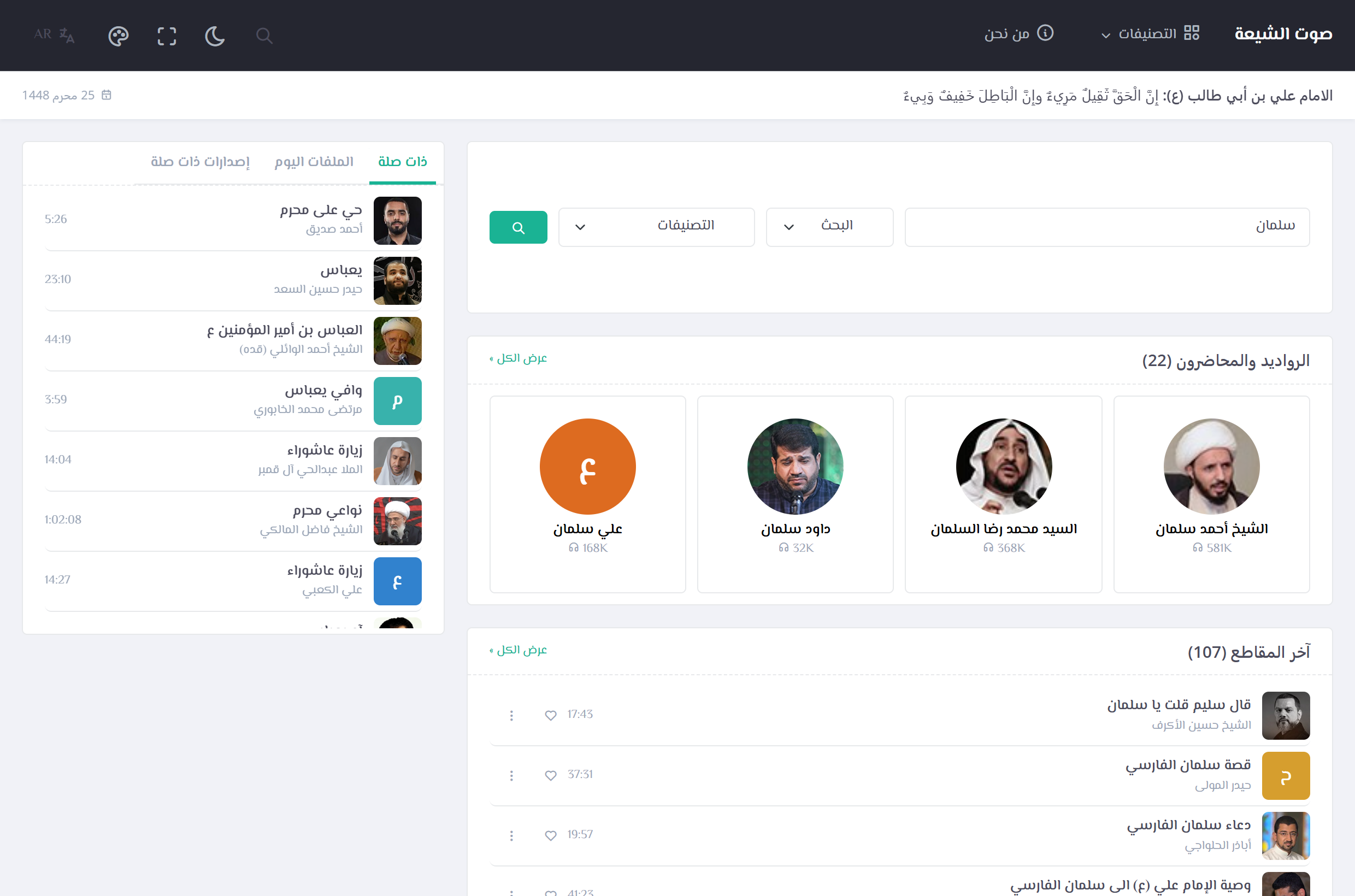
البحث
اكتب ما تريد في خانة البحث أعلى الصفحة ثم اضغط Enter.
- أثناء الكتابة تظهر اقتراحات مباشرة أسفل خانة البحث (رواديد ومقاطع وتصانيف)؛ اختر أحدها بالفأرة أو بمفاتيح الأسهم ↑ ↓ ثم Enter ليبدأ البحث فورًا.
- يجب أن تتراوح كلمة البحث بين 3 و 60 حرفًا.
- تظهر النتائج مُجمَّعة: الرواديد والمحاضرون والمقاطع والتصانيف والإصدارات.
- يمكنك تحديد النتائج حسب النوع (مقاطع / رواديد / تصانيف) وحسب التصنيف الرئيسي.
- لا حاجة للتشكيل؛ يتجاهل البحث الحركات واختلاف الهمزات والألف، فـ«علي» و«عليّ» و«علي» تُعطي النتائج نفسها.
قوائم التشغيل
يمكنك جمع المقاطع المفضّلة لديك في قائمة تشغيل خاصّة بك.
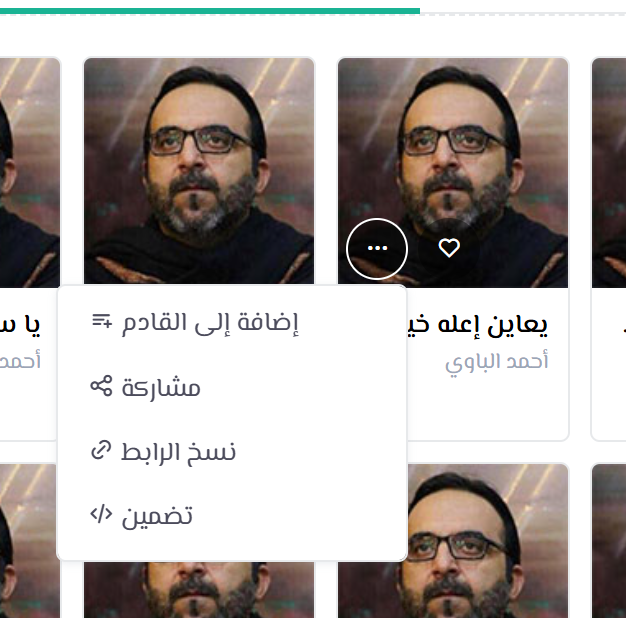
- بجانب كلّ مقطع زرّ «أضف إلى القائمة» يضيفه إلى قائمة «القادم».
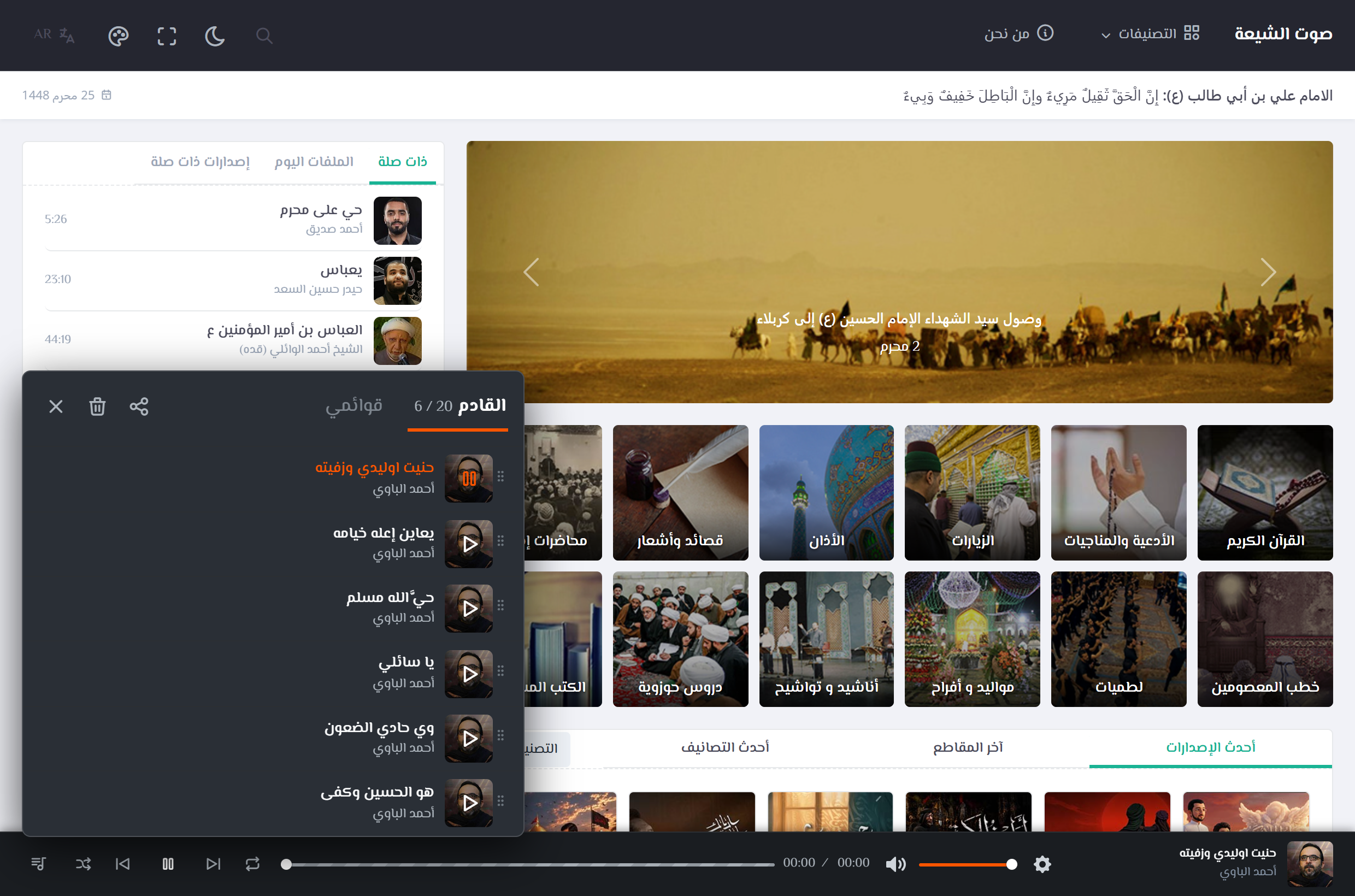
- افتح قائمة «القادم» من زرّ في المشغّل، ثم اضغط زرّ الحفظ لتحويلها إلى قائمة تشغيل قابلة للمشاركة.
- بعد الحفظ تحصل على رابط يمكنك نسخه ومشاركته مع غيرك.
- تجد القوائم التي أنشأتها ضمن بطاقة «قوائمي» في صفحة مكتبتي.
- بعد إنشاء قائمة، يظهر خيار «أضف إلى قائمتي» في قائمة ⋮ بجانب كلّ مقطع — يضيف المقطع مباشرة إلى إحدى قوائمك المحفوظة، ويظهر لكلّ من لديه الرابط.
- وعند فتح قائمة أنشأتها على هذا المتصفّح يظهر زرّ بجانب كلّ مقطع لحذفه من القائمة، ومقبض لسحب المقطع وتغيير ترتيبه.
القادم (قائمة الانتظار)
«القادم» هي قائمة المقاطع التي ستُشغَّل تِباعًا بعد المقطع الحالي.
- أضف مقاطع إليها من زرّ بجانب كلّ مقطع، وتُشغَّل واحدًا تلو الآخر.
- أدوات المشغّل: الخلط، السابق، تشغيل/إيقاف، التالي، التكرار.
- لإفراغ القائمة بالكامل اضغط زرّ «تفريغ القادم».
- يبقى المشغّل ثابتًا أسفل الصفحة، ويستمرّ التشغيل دون انقطاع أثناء تنقّلك بين صفحات الموقع.
اختصارات لوحة المفاتيح
على الحاسوب يمكنك التحكّم بالمشغّل من لوحة المفاتيح مباشرة، دون استخدام الفأرة:
| Space | تشغيل / إيقاف مؤقّت |
| ← → | الإرجاع والتقديم ٥ ثوانٍ — باتّجاه شريط التقدّم لا باتّجاه القراءة |
| N P | المقطع التالي / السابق في «القادم» |
| M | كتم الصوت وإعادته |
| / | الانتقال إلى مربّع البحث |
- تعمل الاختصارات مع لوحة المفاتيح العربية أيضًا؛ فمفتاح «ن» هو نفسه N ومفتاح «م» هو M.
- أثناء الكتابة في مربّع البحث أو أيّ حقل آخر تعمل المفاتيح كالمعتاد ولا تؤثّر على المشغّل.
- المقطع الذي يُشغَّل الآن يظهر عليه مؤشّر متحرّك على صورته، فتجده بسهولة داخل القوائم الطويلة.
استمع مجدداً
قائمة تتذكّر آخر ما استمعت إليه لتُكمل من حيث توقّفت.
- تظهر في الشريط الجانبي تلقائيًا بعد أن تُشغّل أوّل مقطع، وتبقى مخفيّة قبل ذلك.
- يُحفظ موضع التشغيل أثناء استماعك، فعند العودة إلى المقطع يبدأ من النقطة التي وصلت إليها.
- يعرض الشريط الجانبي آخر 10 مقاطع، بينما يحتفظ السجلّ الكامل بآخر 50 مقطعًا وتجدها كلّها في مكتبتي.
- تبقى محفوظة على متصفّحك حتى بعد إغلاق الموقع.
- إذا كنت قد أنهيت المقطع تقريبًا، يبدأ من أوّله في المرّة القادمة.
- لإزالة مقطع من القائمة اضغط زرّ «إزالة».
مكتبتي
صفحة تجمع كلّ ما يخصّك في مكان واحد. تصل إليها من أيقونة في الشريط العلوي، أو من رابط «مكتبتي» أسفل الصفحة.
- استمع مجدداً — سجلّ استماعك كاملًا مع موضع التوقّف؛ تظهر أوّل ثمانية مقاطع واضغط «عرض المزيد» لبقيّتها.
- إعجاباتي — كلّ ما ضغطت عليه ، مُوزَّعًا على تبويبات: مقاطع، تصانيف وإصدارات، رواديد، قوائم أعجبتني، وسوم. اضغط على المقطع لتشغيله مباشرة، أو مرّة أخرى لإلغاء الإعجاب.
- قوائمي — قوائم التشغيل التي أنشأتها وحفظتها، كلّ قائمة برابطها.
- كلّ هذا محفوظ في هذا المتصفّح وحده: لا حساب ولا تسجيل دخول، ولا يُرفع منه شيء إلى الموقع.

نقل مكتبتي إلى جهاز آخر
ولأنّ المكتبة محفوظة في متصفّح واحد، يمنحك زرّ «نقل مكتبتي» أعلى الصفحة طريقتين لنقلها:
- عبر ملف — «تصدير ملف» يحفظ نسخة عندك، و«استيراد ملف» يفتحها على الجهاز الآخر. الاستيراد يُضيف إلى مكتبتك الحالية ولا يمحوها.
- عبر جهاز آخر — اضغط «إرسال إلى جهاز آخر» فيظهر رمز من ثمانية أحرف مع رمز QR، ثم أدخله في الجهاز الآخر من «إدخال رمز» (أو امسح الـ QR بكاميرا الهاتف). هذه الطريقة هي الأنسب للتلفاز حيث لا يوجد اختيار ملفات.
- الرمز صالح لمرّة واحدة ولمدّة قصيرة فقط، ثم ينتهي من تلقاء نفسه.
لأيّ استفسار أو ملاحظة تواصل معنا على info@shiavoice.com.